
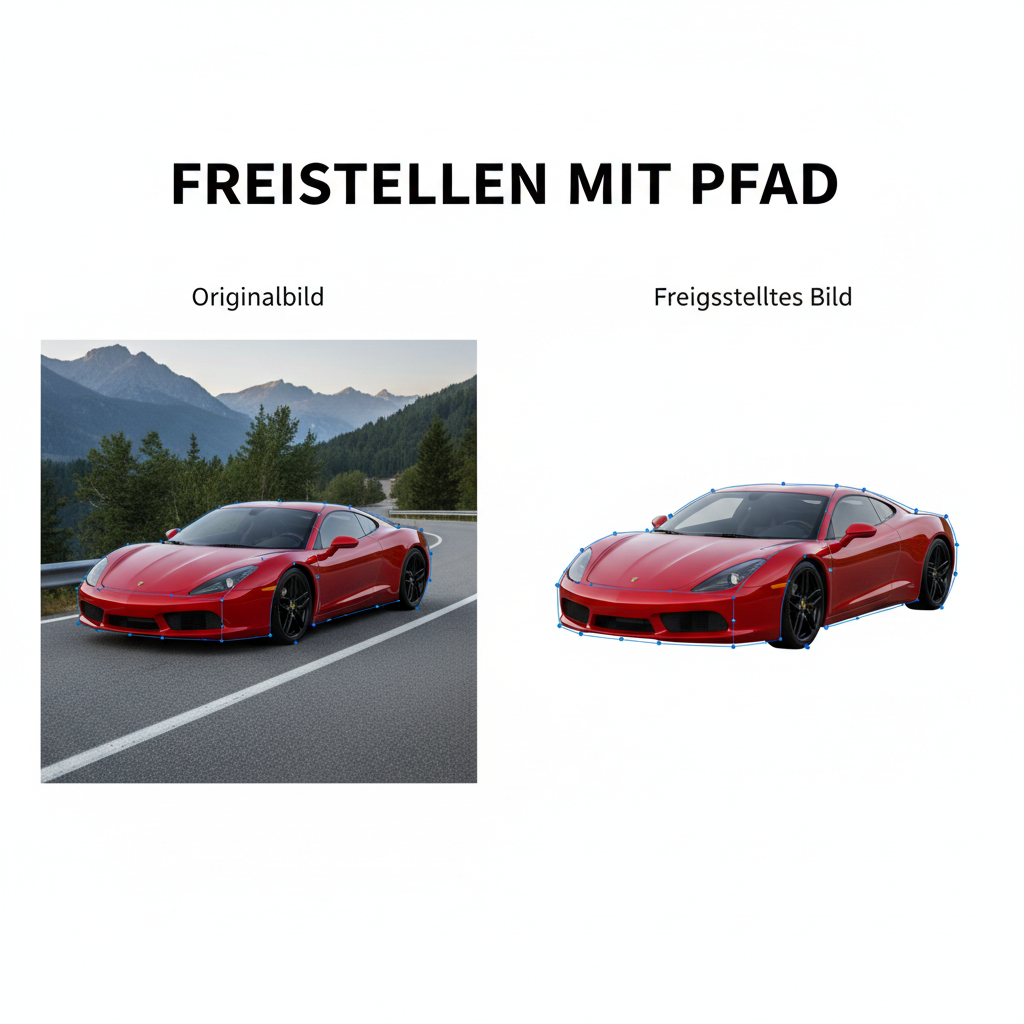
Das Freistellen von Bildern ist eine zentrale Technik in der Bildbearbeitung, die vor allem in Werbung, E-Commerce und Grafikdesign eine große Rolle spielt. Dabei wird ein Motiv aus seinem Hintergrund gelöst, sodass es flexibel auf anderen Hintergründen oder in verschiedenen Layouts verwendet werden kann. Ein sauberer Pfad beim Freistellen ist dabei entscheidend für die Qualität des Endergebnisses. Nur professionelle Bildbearbeiter können diese anspruchsvolle Aufgabe so umsetzen, dass das freigestellte Bild natürlich wirkt und sich nahtlos in jede Umgebung einfügt.
Was bedeutet „sauberer Pfad“ beim Freistellen?
Der Pfad ist die präzise Kontur, die das Motiv vom Hintergrund trennt. Ein sauberer Pfad zeichnet sich durch glatte, exakte Linien aus, die weder unscharf noch gezackt sind. Besonders bei feinen Details wie Haaren, Fell oder transparenten Objekten ist das Erstellen eines sauberen Pfades eine Herausforderung. Ein unsauberer Pfad führt zu unschönen Kanten, die das Bild unprofessionell wirken lassen und die spätere Verwendung erschweren.
Warum ist professionelles Freistellen so wichtig?
-
Qualität und Detailgenauigkeit: Profis nutzen spezialisierte Software und Techniken, um auch komplexe Motive präzise freizustellen. Sie arbeiten mit feinsten Maskierungen, Pfaden und Korrekturen, um ein perfektes Ergebnis zu erzielen.
-
Zeitersparnis: Für Laien kann das Freistellen Stunden dauern und oft zu unbefriedigenden Ergebnissen führen. Professionelle Bildbearbeiter erledigen diese Arbeit effizient und zuverlässig.
-
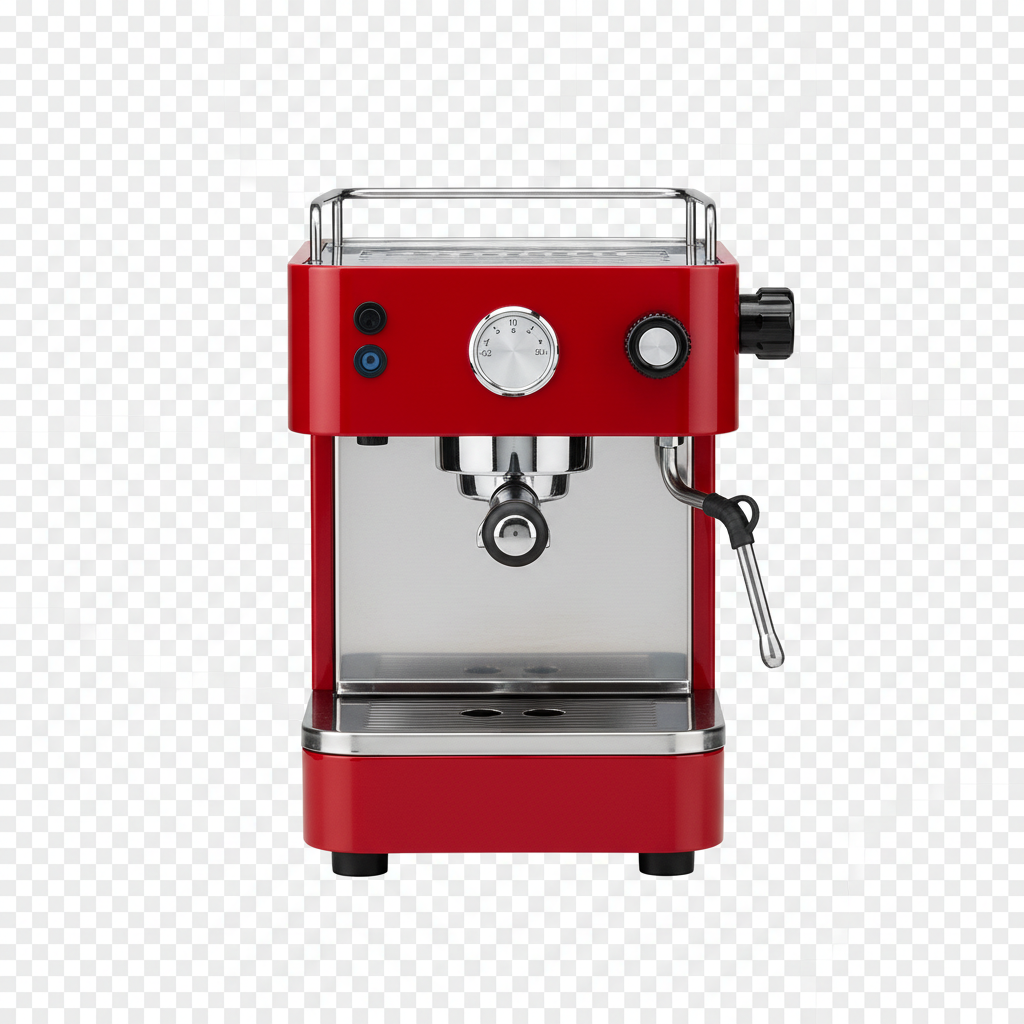
Vielseitigkeit: Ein sauber freigestelltes Bild kann in verschiedenen Medien eingesetzt werden – von Onlineshops über Kataloge bis hin zu Werbekampagnen. Die Flexibilität ist ein großer Vorteil.
-
Markenimage: Hochwertige Bildbearbeitung trägt maßgeblich zum professionellen Auftritt einer Marke bei. Unscharfe oder schlecht freigestellte Bilder können das Gegenteil bewirken.
Methoden für sauberes Freistellen
Professionelle Bildbearbeiter greifen je nach Motiv und Verwendungszweck auf unterschiedliche Techniken zurück:
-
Pfadwerkzeug (Pen Tool): Für klare, harte Kanten, etwa bei Produkten oder Architektur.
-
Maskierung und Kanäle: Für komplexe, feine Strukturen wie Haare oder Stoffe.
-
Frequenztrennung: Für besonders präzise Kantenbearbeitung.
-
Automatisierte Tools mit manueller Nachbearbeitung: Moderne Software bietet KI-gestützte Freistellfunktionen, die Profis gezielt verfeinern.
Häufige Fehler beim Freistellen von Bildern und wie man sie löst
Das Freistellen von Bildern ist eine anspruchsvolle Aufgabe, bei der selbst kleine Fehler die Qualität des Ergebnisses stark beeinträchtigen können. Hier sind einige der häufigsten Fehler, die beim Freistellen auftreten, sowie praktische Lösungen, um sie zu vermeiden oder zu beheben:
-
Unsaubere Kanten und „Ausfransungen“
Fehler: Die Kanten des freigestellten Motivs wirken gezackt, unscharf oder „ausgefranst“. Besonders bei Haaren, Fell oder feinen Strukturen fällt das negativ auf.
Lösung: Verwenden Sie präzise Pfadwerkzeuge oder Maskierungen mit Kantenglättung (Anti-Aliasing). Bei feinen Details helfen Techniken wie die Kantenerkennung in Photoshop oder das Verfeinern von Masken („Refine Edge“). Manuelles Nacharbeiten mit einem weichen Pinsel kann ebenfalls helfen.
-
Farbsaum (Halo-Effekt)
Fehler: Um das freigestellte Motiv herum bleibt ein unschöner Farbsaum vom ursprünglichen Hintergrund sichtbar, der das Bild unnatürlich wirken lässt.
Lösung: Entfernen Sie den Farbsaum gezielt mit den Funktionen „Kante verschieben“ oder „Farbsäume entfernen“. Alternativ kann eine manuelle Korrektur mit dem Pinselwerkzeug oder der Farbersetzung erfolgen.
-
Fehlende Transparenzen bei feinen Strukturen
Fehler: Transparente oder halbtransparente Bereiche, wie Haare oder Stoffe, werden zu hart ausgeschnitten, wodurch Details verloren gehen.
Lösung: Arbeiten Sie mit Ebenenmasken und nutzen Sie Kanäle, um Transparenzen besser zu erfassen. Auch der Einsatz von „Select and Mask“ in Photoshop ermöglicht eine feinere Auswahl dieser Bereiche.
-
Unscharfe oder verzerrte Motive
Fehler: Das freigestellte Bild wirkt unscharf oder verzerrt, weil beim Ausschneiden oder Skalieren die Auflösung nicht beachtet wurde.
Lösung: Arbeiten Sie immer mit der Originalauflösung und speichern Sie das freigestellte Bild in einem verlustfreien Format (z. B. PNG). Vermeiden Sie unnötiges Vergrößern oder Verkleinern nach dem Freistellen.
-
Unpassende Schatten oder fehlende Schatten
Fehler: Das Motiv wirkt flach, weil Schatten fehlen oder falsch platziert sind. Oder es bleiben Schattenreste vom Originalhintergrund sichtbar.
Lösung: Entfernen Sie unerwünschte Schatten sorgfältig, ohne das Motiv zu beschädigen. Für mehr Realismus können neue, passende Schatten digital hinzugefügt werden, die das Motiv in der neuen Umgebung glaubhaft verankern.
-
Falsche Auswahl des Freistellwerkzeugs
Fehler: Das falsche Werkzeug wird für das jeweilige Motiv gewählt, z. B. das Lasso bei komplexen Haarstrukturen.
Lösung: Wählen Sie je nach Motiv das passende Werkzeug: Pfadwerkzeug für klare Kanten, Masken und Kanäle für feine Details, Zauberstab oder Schnellauswahl für einfache Formen. Kombinieren Sie Werkzeuge bei Bedarf.
Schritt für Schritt: Einsatz von Masken beim Freistellen von Bildern
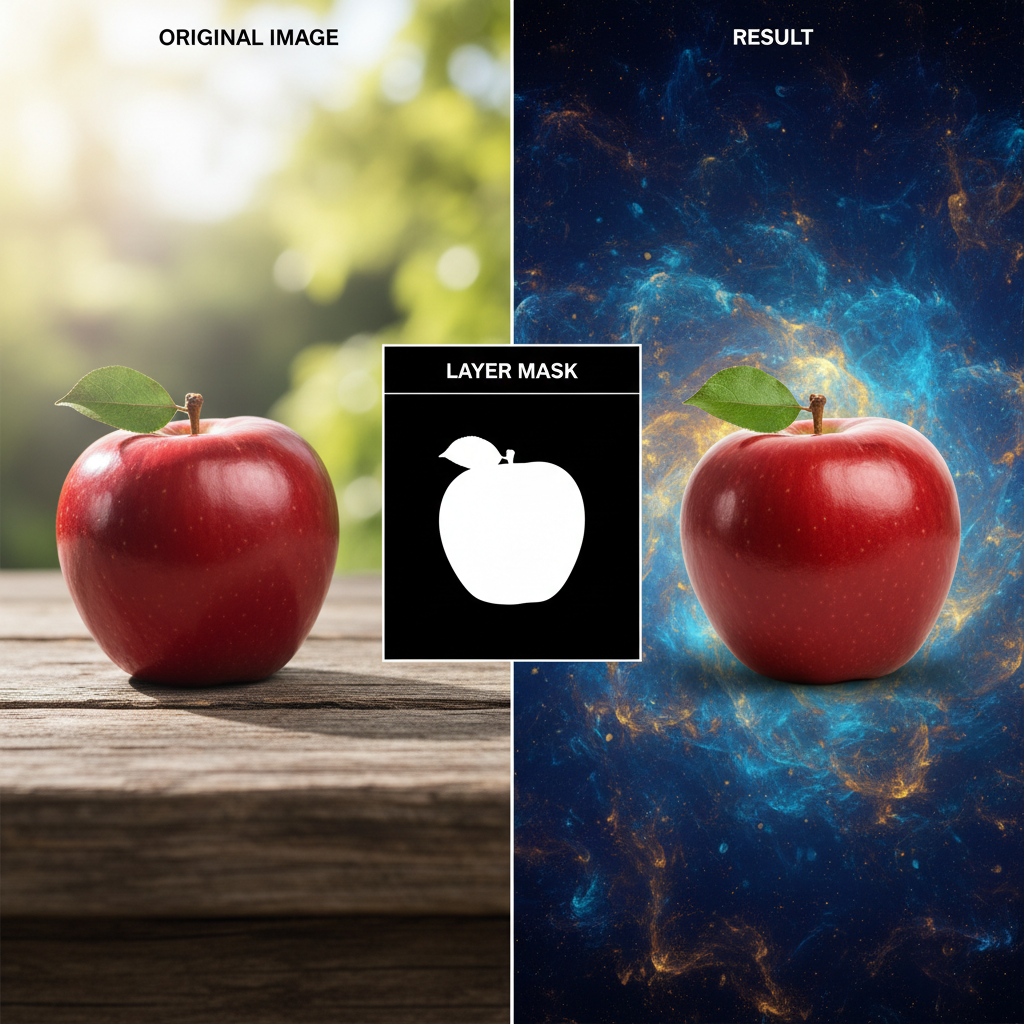
Masken sind ein unverzichtbares Werkzeug in der professionellen Bildbearbeitung, um Motive präzise freizustellen, ohne dabei Bildinformationen dauerhaft zu löschen. Haare freistellen mit Maske ist für eine gute Qualität zwingend zu empfehlen. Hier ist eine detaillierte Anleitung, wie du Masken effektiv beim Freistellen einsetzt:
- Bild öffnen und vorbereiten
Öffne dein Bild in einem Bildbearbeitungsprogramm wie Adobe Photoshop. Sorge dafür, dass die Ebene, die du freistellen möchtest, nicht gesperrt ist (Hintergrundebene ggf. entsperren). -
Erste grobe Auswahl treffen
Nutze ein Auswahlwerkzeug (z. B. Schnellauswahl, Zauberstab oder Lasso), um das Motiv grob vom Hintergrund zu trennen. Es muss nicht perfekt sein, da die Maske später verfeinert wird. -
Maske hinzufügen
Klicke im Ebenenbedienfeld auf das Maskensymbol („Ebenenmaske hinzufügen“). Dadurch wird eine Maske erstellt, die die Auswahl sichtbar macht: Der ausgewählte Bereich bleibt sichtbar, der Rest wird ausgeblendet. -
Maske verfeinern
Wechsle in den Maskenmodus, indem du auf die Maskenminiatur klickst. Mit einem weichen Pinsel kannst du nun schwarz malen, um Bereiche auszublenden, oder weiß, um Bereiche wieder sichtbar zu machen. Grauwerte erzeugen halbtransparente Übergänge. -
Kanten verbessern
Nutze die Funktion „Kante verbessern“ oder „Select and Mask“, um die Übergänge der Maske zu glätten, Kanten zu verfeinern und feine Details wie Haare oder Stoffe besser zu erfassen. Hier kannst du auch Farbsaum entfernen und die Kantenglättung einstellen. -
Transparenzen und feine Details bearbeiten
Für besonders feine Strukturen kannst du mit niedrig deckenden Pinseln oder speziellen Maskierungswerkzeugen arbeiten, um Transparenzen realistisch darzustellen. -
Maske überprüfen und anpassen
Schalte die Maske ein- und aus, um das Ergebnis zu kontrollieren. Achte darauf, dass keine unerwünschten Hintergrundreste sichtbar sind und das Motiv sauber freigestellt ist. -
Freigestelltes Bild speichern
Speichere dein Bild in einem Format, das Transparenz unterstützt, z. B. PNG oder PSD, um die Maske und den transparenten Hintergrund zu erhalten.